متوسط · ۷ دقیقه
اسناد مالی در پنل غرفه نیبرو
سند مالی یک رویداد اقتصادی است که با دو ستون «بدهکار» و «بستانکار» ثبت میشود. مجموع هر دو ستون باید برابر باشد. در نیبرو میتوانید اسناد مالی دستی بزنید، صورتحساب هر حساب را ببینید و با فیلترهای تاریخ، نوع سند و نام حساب بهسرعت سند موردنظر را پیدا کنید.
ویدیوی آموزشی
سند مالی چیست؟
سند مالی (Journal Entry) یک رویداد اقتصادی در غرفه شماست که روی دو یا چند حساب اثر میگذارد. مثال: دریافت پول نقد از مشتری، پرداخت اجاره مغازه، یا تسویه بدهی به تأمینکننده. برخلاف فاکتور فروش که موجودی و طرف حساب مشتری را هم تغییر میدهد، سند مالی مستقیماً روی حسابهای انتخابی شما عمل میکند.
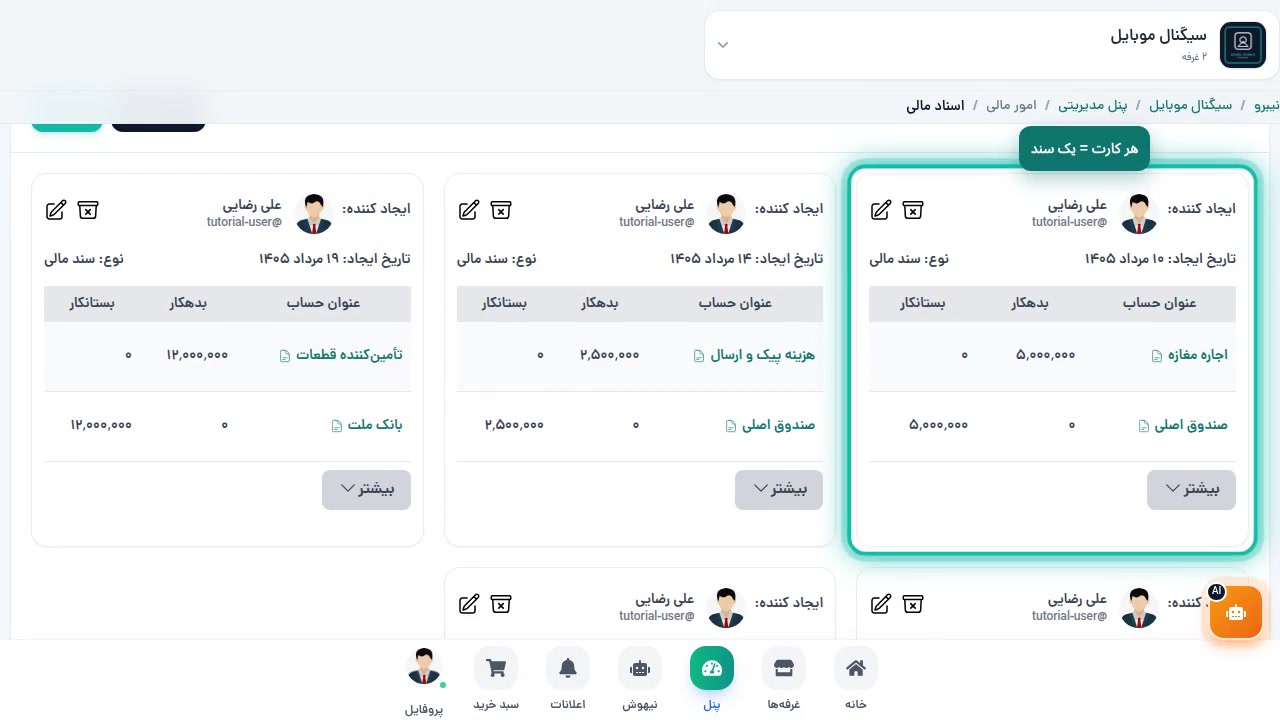
بدهکار و بستانکار — دو ستون حسابداری
حسابداری دوطرفه میگوید هر رویداد مالی دو اثر دارد. «بدهکار» یعنی حسابی که بیشتر شد یا دارایی افزایش یافت — مثلاً صندوق بدهکار شد یعنی پول گرفتیم. «بستانکار» یعنی حسابی که کمتر شد یا تعهد افزایش یافت — مثلاً درآمد فروش بستانکار شد یعنی درآمد ثبت کردیم. قانون طلایی: مجموع بدهکار = مجموع بستانکار.
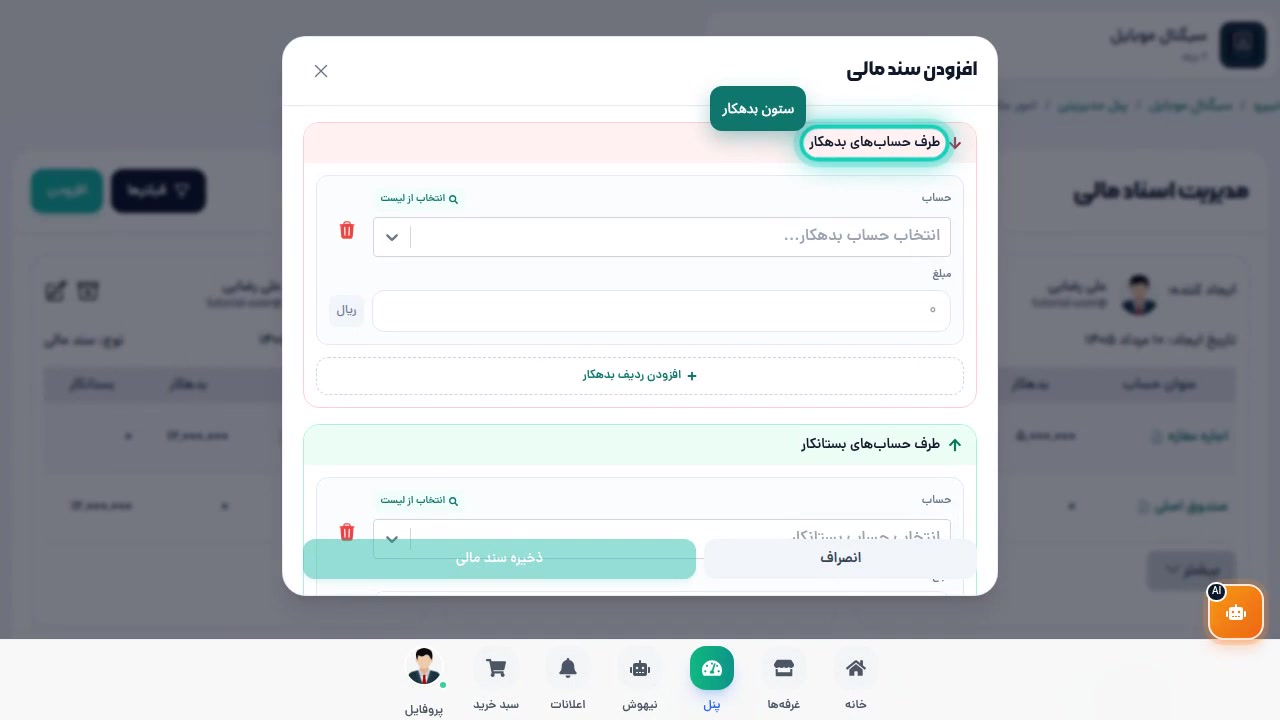
ثبت سند مالی — باز کردن فرم
برای ثبت سند مالی، دکمه «افزودن» را در بالای صفحه اسناد مالی بزنید. پنجره ثبت سند باز میشود. در این پنجره دو بخش «بدهکاران» و «بستانکاران» دارید. در هر بخش، حساب و مبلغ را وارد کنید. میتوانید چند ردیف اضافه کنید.
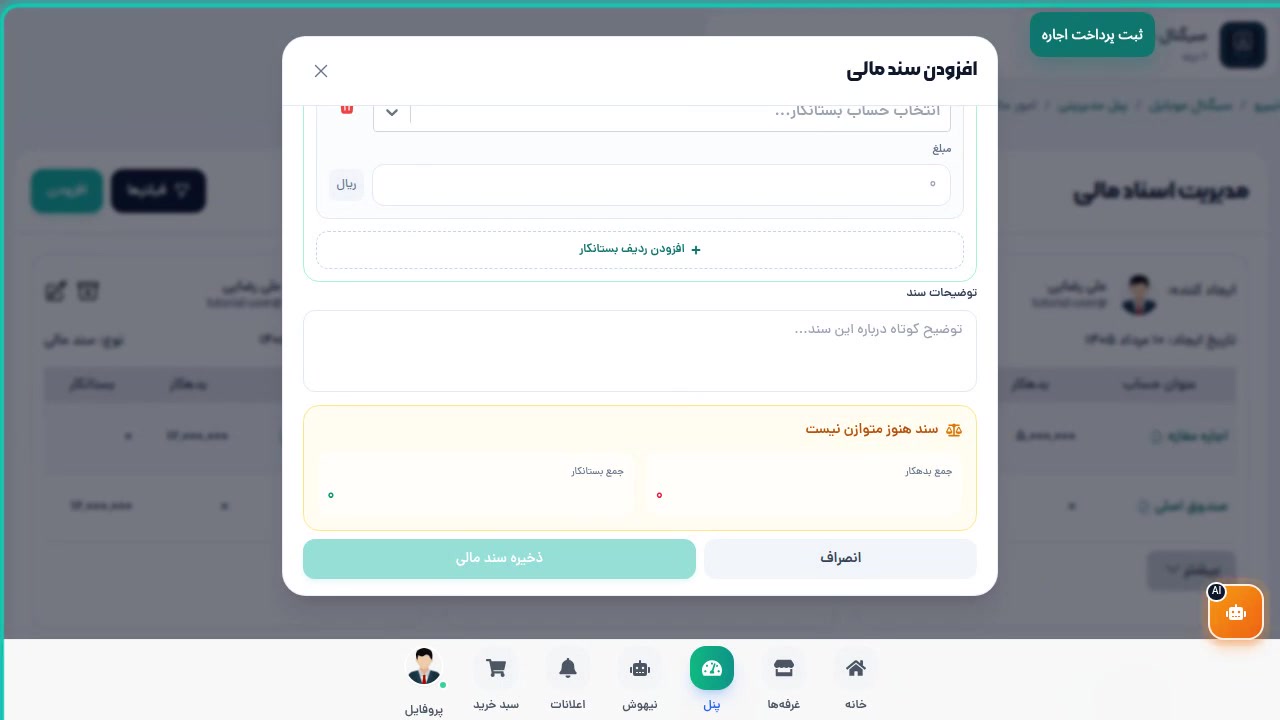
وارد کردن ستون بدهکار
در بخش «بدهکاران» روی آیکون پوشه کنار فیلد حساب کلیک کنید تا پنجره «انتخاب حساب» باز شود. مبلغ را به تومان وارد کنید. اگر چند حساب بدهکار دارید، دکمه «+ افزودن» را بزنید.
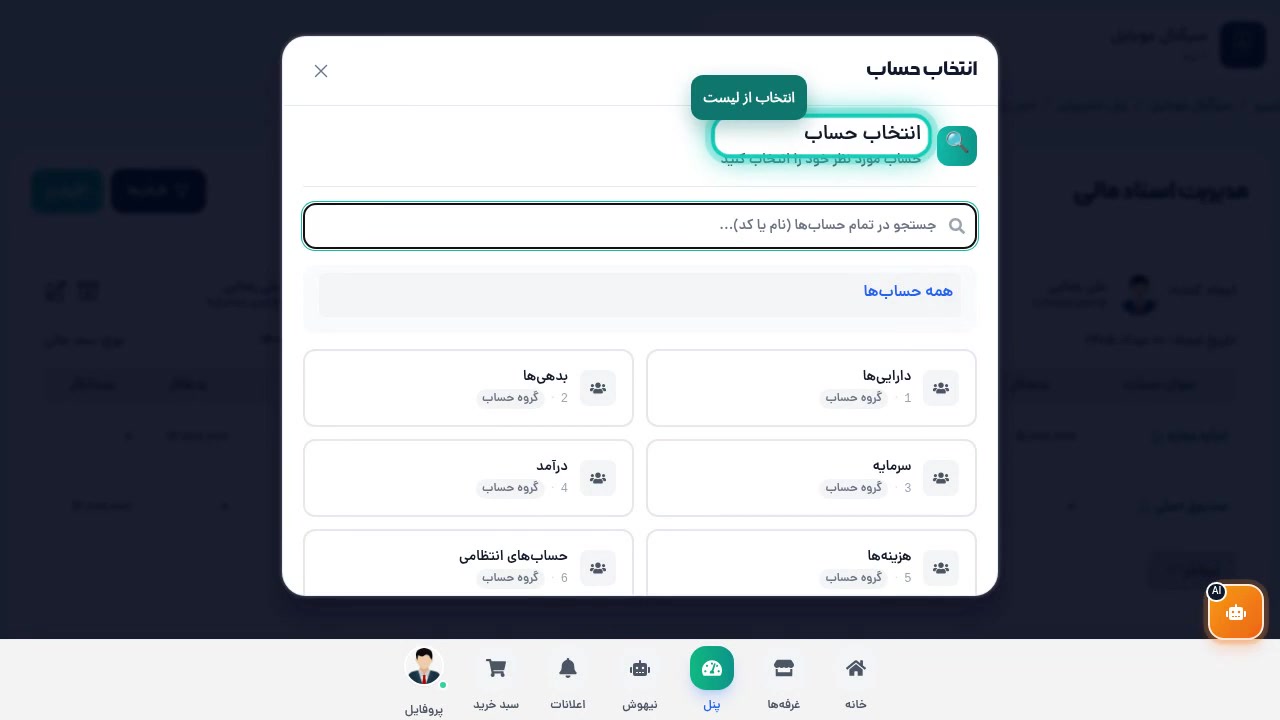
انتخاب حساب با جستجوی سراسری
پنجره «انتخاب حساب» دو روش دارد: مرور پوشهها یا جستجوی سراسری. برای جستجو نام یا کد حساب را تایپ کنید — نیبرو در تمام حسابهای غرفه (نه فقط پوشه جاری) جستجو میکند. نوار آبی «جستجو در تمام حسابها» نشان میدهد جستجو سراسری است. روی کارت حساب کلیک کنید تا انتخاب شود.
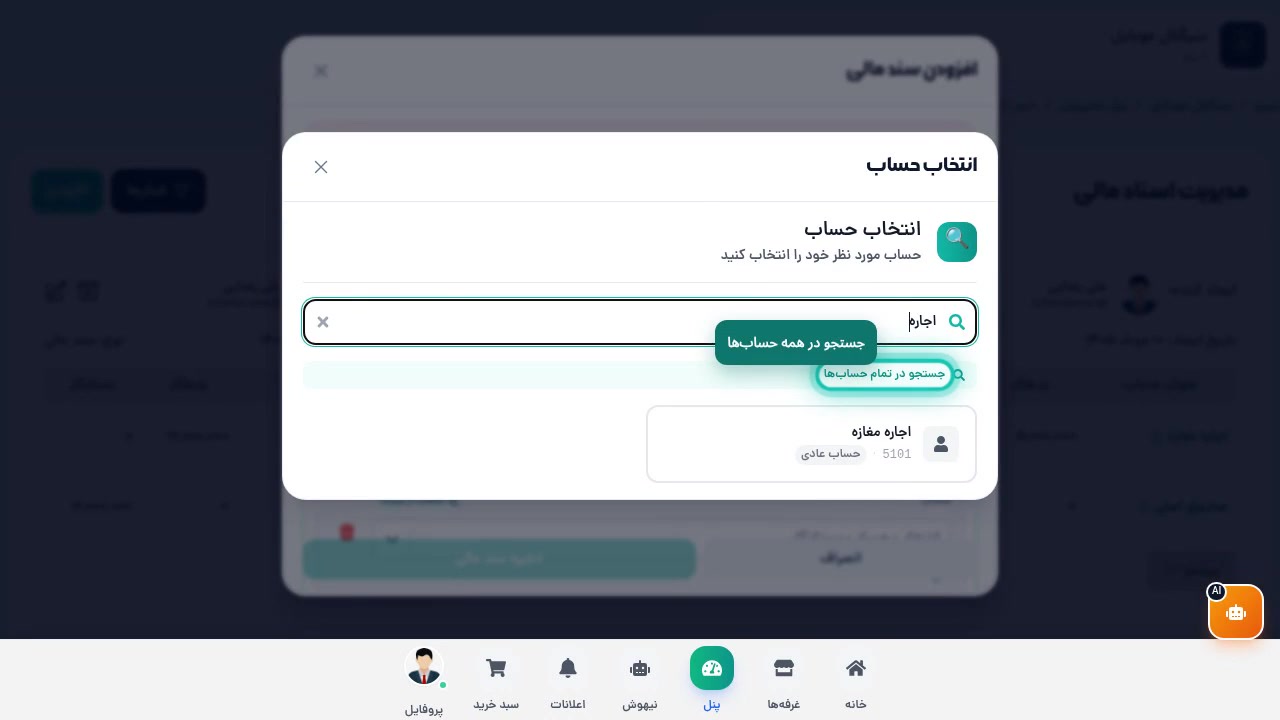
💡 برای پاک کردن جستجو دکمه × سمت چپ فیلد را بزنید. Breadcrumb مجدداً ظاهر میشود.
وارد کردن ستون بستانکار و بررسی موازنه
در بخش «بستانکاران» حساب بستانکار و مبلغ را وارد کنید. در پایین فرم مجموع هر ستون نمایش داده میشود. وقتی مجموع بدهکار = مجموع بستانکار، نشانگر «متوازن» سبز میشود. توضیح سند را بنویسید و «ذخیره» را بزنید.
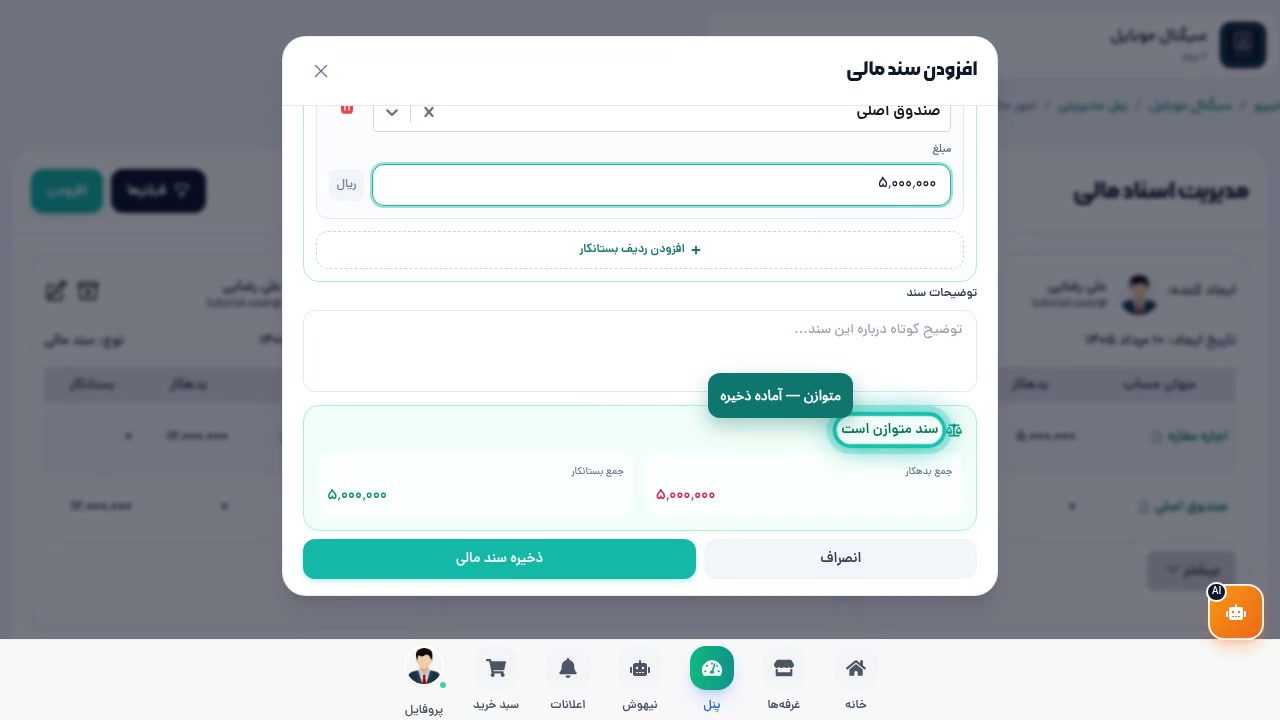
💡 اگر سند متوازن نبود: مجموع هر ستون را مقایسه کنید، مبلغ اشتباه را ویرایش کنید یا یک ردیف اضافه کنید.
مشاهده صورتحساب یک حساب
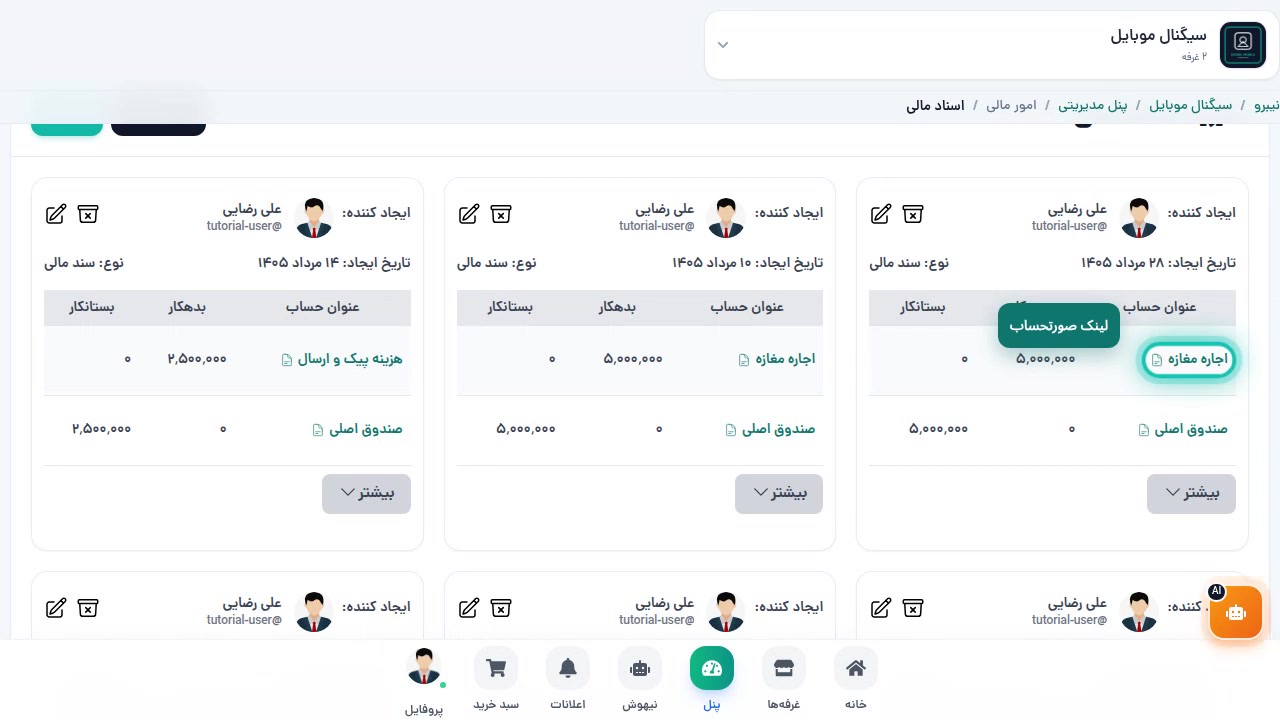
هر کارت سند مالی یک آیکون «صورتحساب» (سند سبزرنگ) دارد. با کلیک روی آن وارد صفحه «حساب معین» میشوید. در این صفحه همه تراکنشهای آن حساب به ترتیب تاریخ، ستونهای بدهکار و بستانکار هر تراکنش، و مانده تجمیعی بعد از هر تراکنش را میبینید.
استفاده از فیلترها
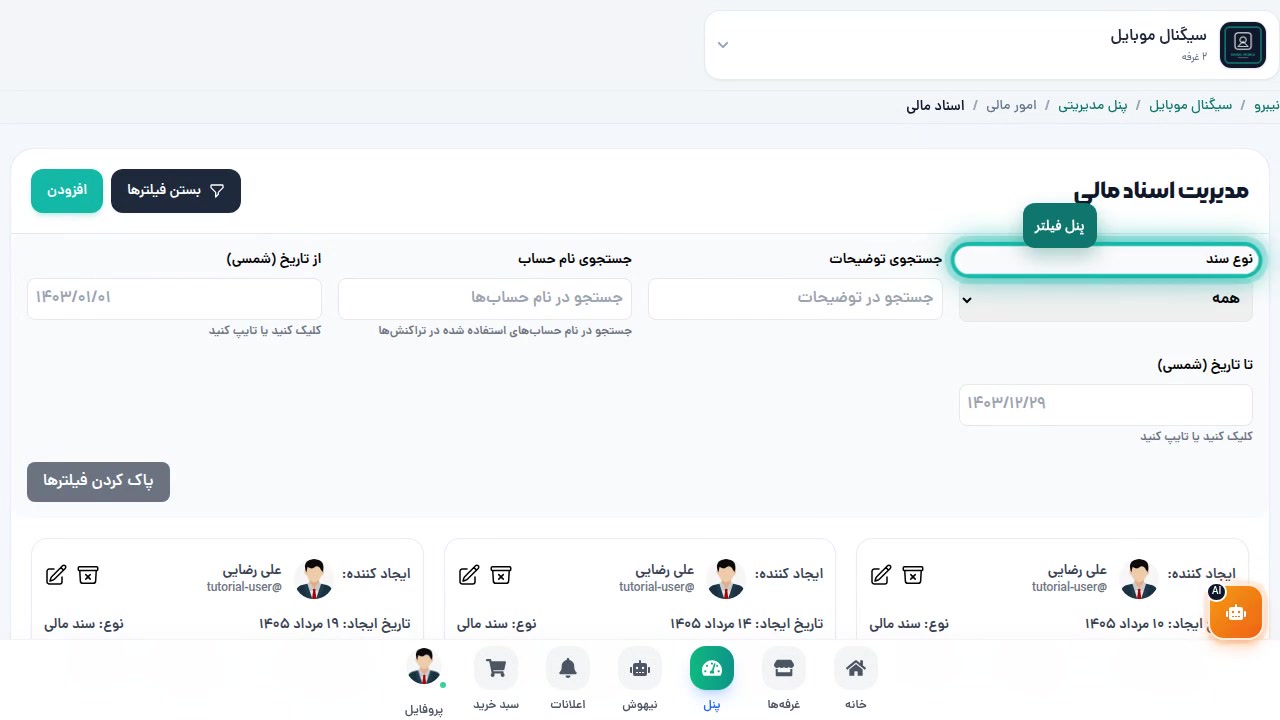
دکمه «فیلترها» را در بالای صفحه بزنید. پنج فیلتر در دسترس است: نوع سند (همه/سند مالی/فاکتور/پرداخت/رسید)، جستجوی توضیحات، جستجوی نام حساب، از تاریخ، و تا تاریخ. فیلترها بلافاصله اعمال میشوند. برای حذف همه فیلترها دکمه «پاک کردن فیلترها» را بزنید.
پرسشهای متداول
اگر سند متوازن نشد چه کار کنم؟
در پایین فرم مجموع بدهکار و بستانکار را ببینید. مبلغ کمتر را در ردیف درست اضافه یا ویرایش کنید تا تراز شود.
تفاوت سند مالی با فاکتور فروش چیست؟
فاکتور فروش علاوه بر ثبت مالی، موجودی کالا و طرف حساب مشتری را هم تغییر میدهد. سند مالی فقط روی حسابهای انتخابی اثر میگذارد.
آیا میتوانم چند حساب بدهکار و چند حساب بستانکار داشته باشم؟
بله. در یک سند میتوانید هر تعداد ردیف بدهکار و بستانکار داشته باشید، فقط جمع هر دو ستون باید مساوی باشد.
اگر سند به فاکتور وصل باشد، چطور ویرایشش کنم؟
اسناد فاکتور باید از داخل خود فاکتور ویرایش شوند. نیبرو در این حالت پیام راهنما نشان میدهد.
چطور حساب مورد نظرم را سریعتر پیدا کنم؟
در پنجره «انتخاب حساب» از فیلد جستجو استفاده کنید. نام یا کد حساب را تایپ کنید — نیبرو در تمام حسابهای غرفه جستجو میکند، نه فقط گروه جاری. برای مثال تایپ «اجاره» همه حسابهای مرتبط با اجاره را پیدا میکند.