مبتدی · ۲ دقیقه
مدیریت حسابها در پنل غرفه نیبرو
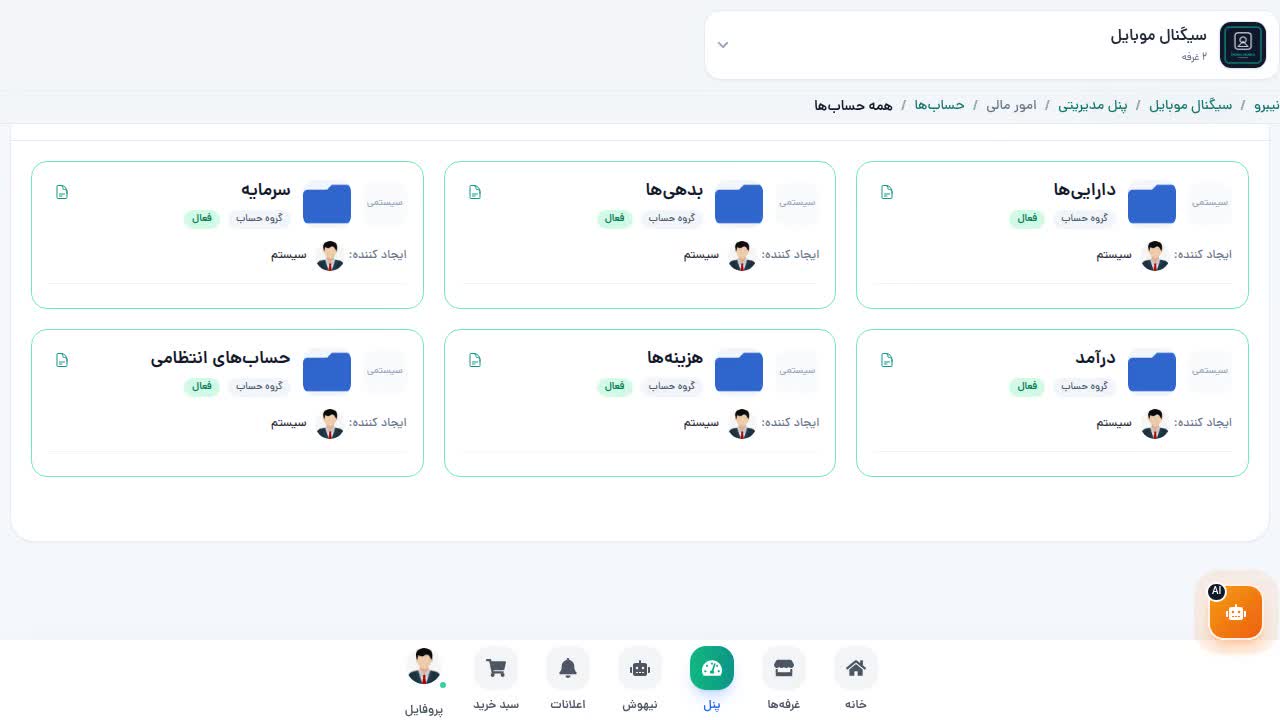
در صفحه «مدیریت حسابها» درخت حسابهای فروشگاه را میبینید: داراییها، بدهیها، سرمایه، درآمد، هزینهها و حسابهای انتظامی. میتوانید حساب جدید اضافه کنید، چند حساب را انتخاب و با کپی یا برش به گروه دیگری منتقل کنید، و از دکمه صورتحساب برای مشاهده تراکنشهای هر حساب استفاده کنید.
ویدیوی آموزشی
درخت حسابها — تصویر کلی
وقتی وارد صفحه «مدیریت حسابها» میشوید، شش گروه اصلی حساب را میبینید. این گروهها پایه حسابداری فروشگاه شما هستند و همه حسابهای دیگر زیر یکی از این شش گروه قرار میگیرند.
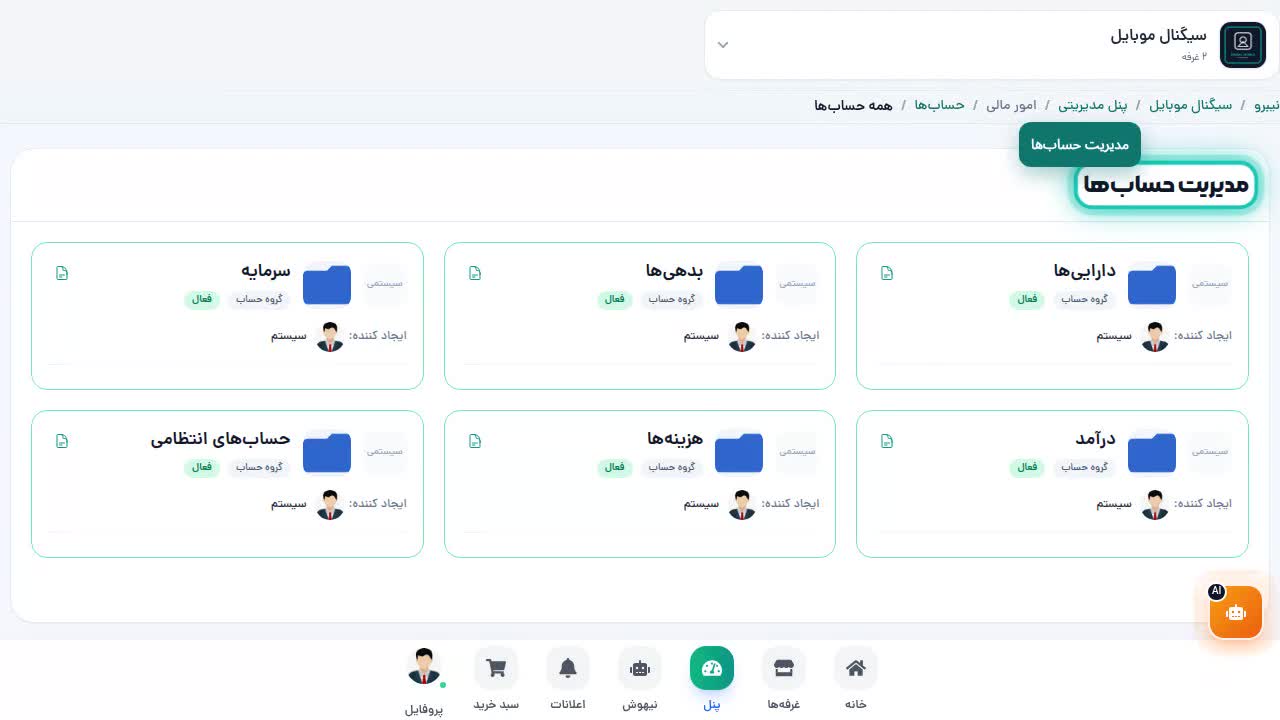
داراییها — چه حسابی اینجا میرود؟
داراییها یعنی «آنچه فروشگاه دارد یا طلبکار است». مثال: پول نقد صندوق، موجودی بانک، مطالبات از مشتریان، موبایلهای موجود در انبار. اگر مشتری از شما خرید کرده و هنوز پول نداده، آن مطالبه یک دارایی است.
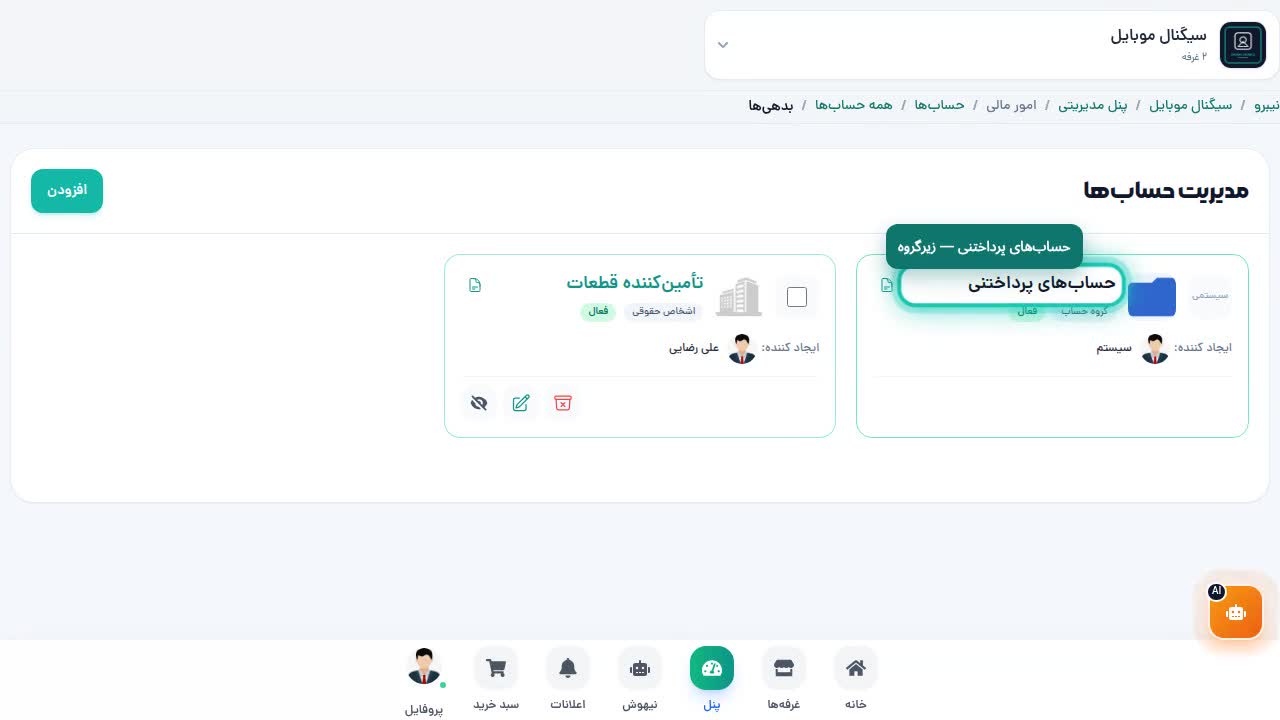
بدهیها — چه حسابی اینجا میرود؟
بدهیها یعنی «آنچه فروشگاه باید بپردازد». مثال: پول تامینکنندهای که موبایل داده و هنوز نگرفته، اجاره معوقه، یا وام بانکی. اگر از یک تامینکننده جنس گرفتهاید و هنوز پول ندادید، آن بدهی یک بدهی است.
درآمد — چه حسابی اینجا میرود؟
درآمد یعنی «پولی که از فروش یا خدمات به فروشگاه میرسد». مثال: فروش موبایل، فروش لوازم جانبی، درآمد تعمیرات. هر بار که فاکتور فروش صادر میکنید، مبلغ آن زیر گروه درآمد ثبت میشود.
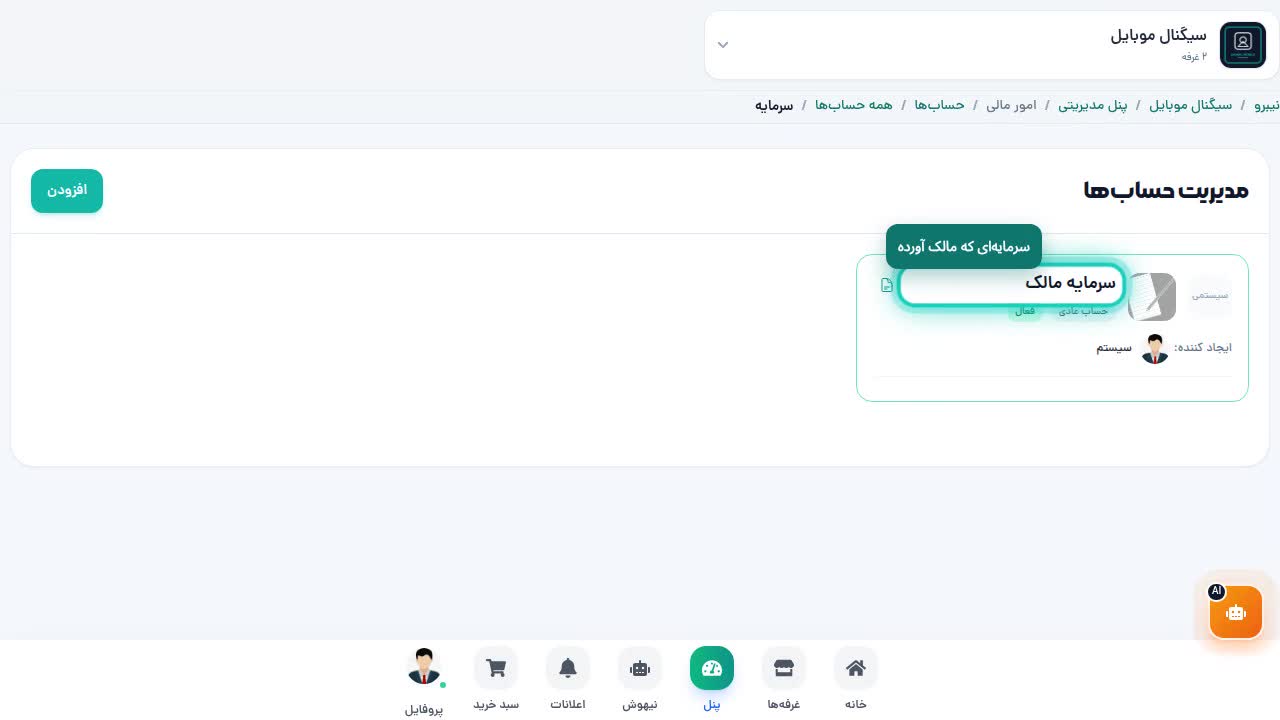
هزینهها — چه حسابی اینجا میرود؟
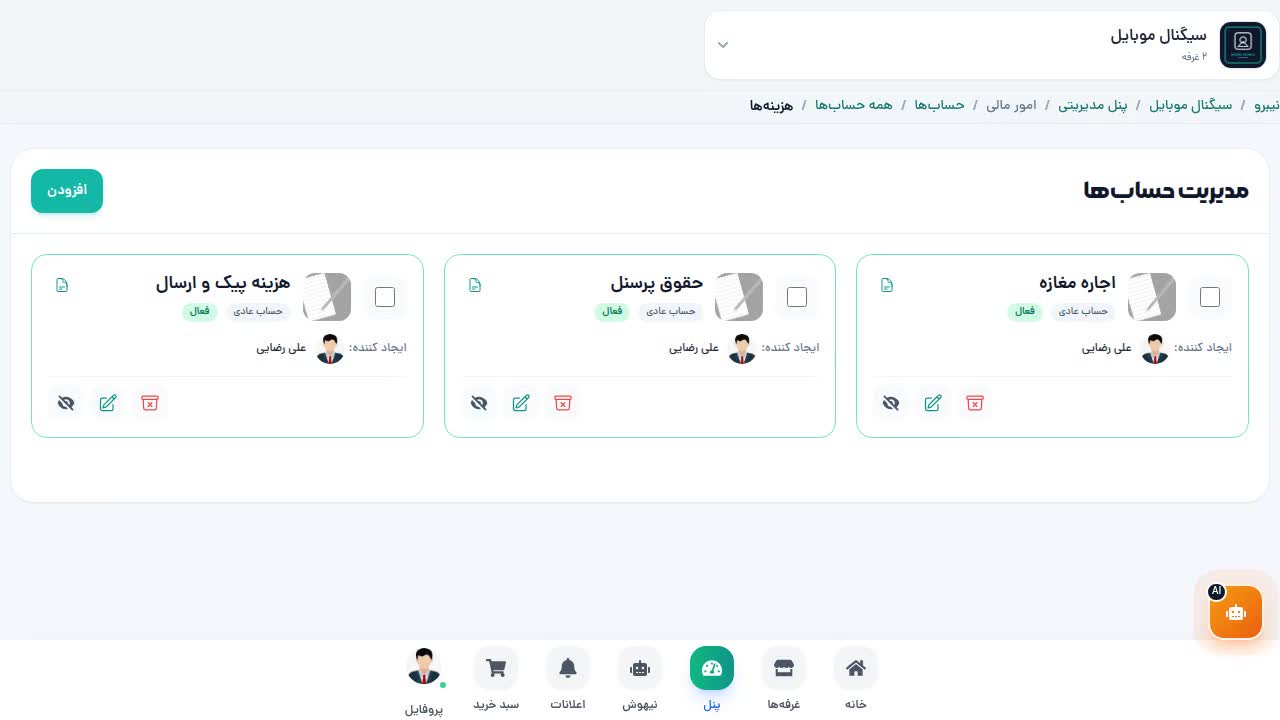
هزینهها یعنی «پولی که فروشگاه خرج میکند». مثال: اجاره مغازه، حقوق پرسنل، هزینه پیک و ارسال، هزینه برق. هر پرداختی که برای اداره فروشگاه انجام میشود، زیر گروه هزینهها ثبت میشود.
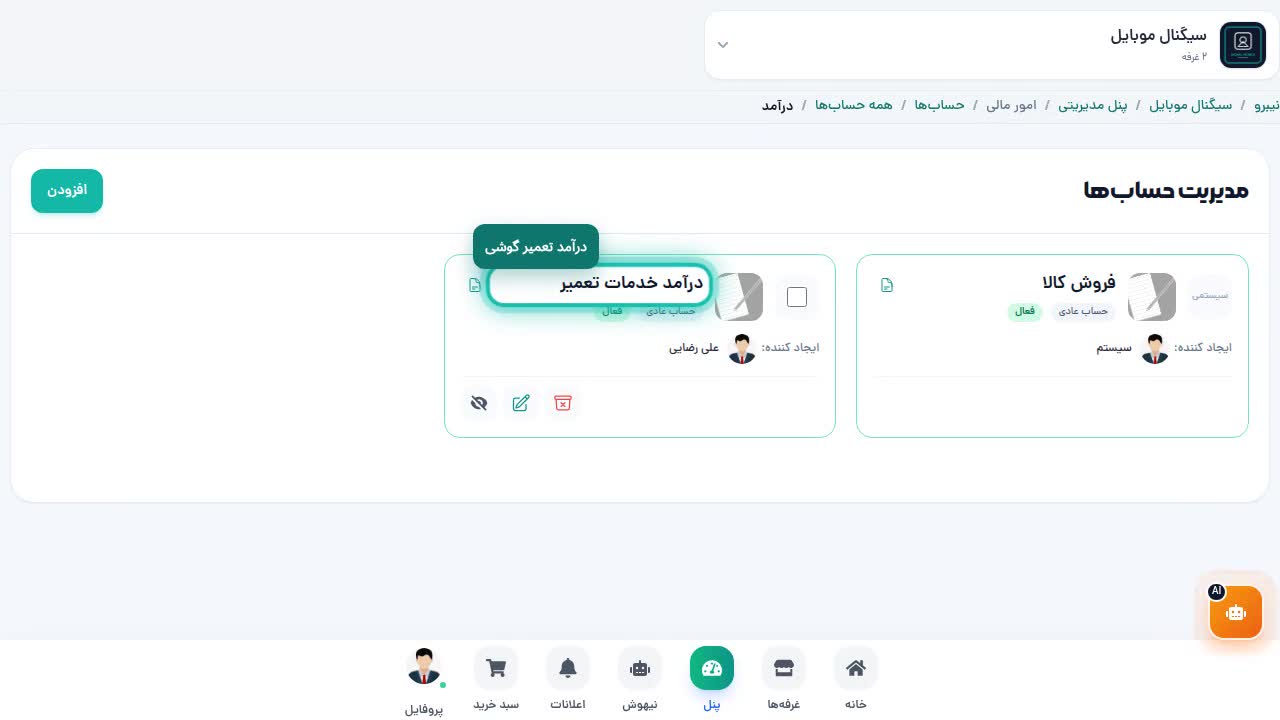
حسابهای سیستمی — قابل حذف نیستند
حسابهایی که با برچسب «سیستمی» مشخص شدهاند، توسط نیبرو بهصورت خودکار ساخته شدهاند و نمیتوانید آنها را حذف یا جابجا کنید. این حسابها چکباکس انتخاب ندارند. کارهای سیستمی مثل ثبت فاکتور فروش به همین حسابها وصل هستند.
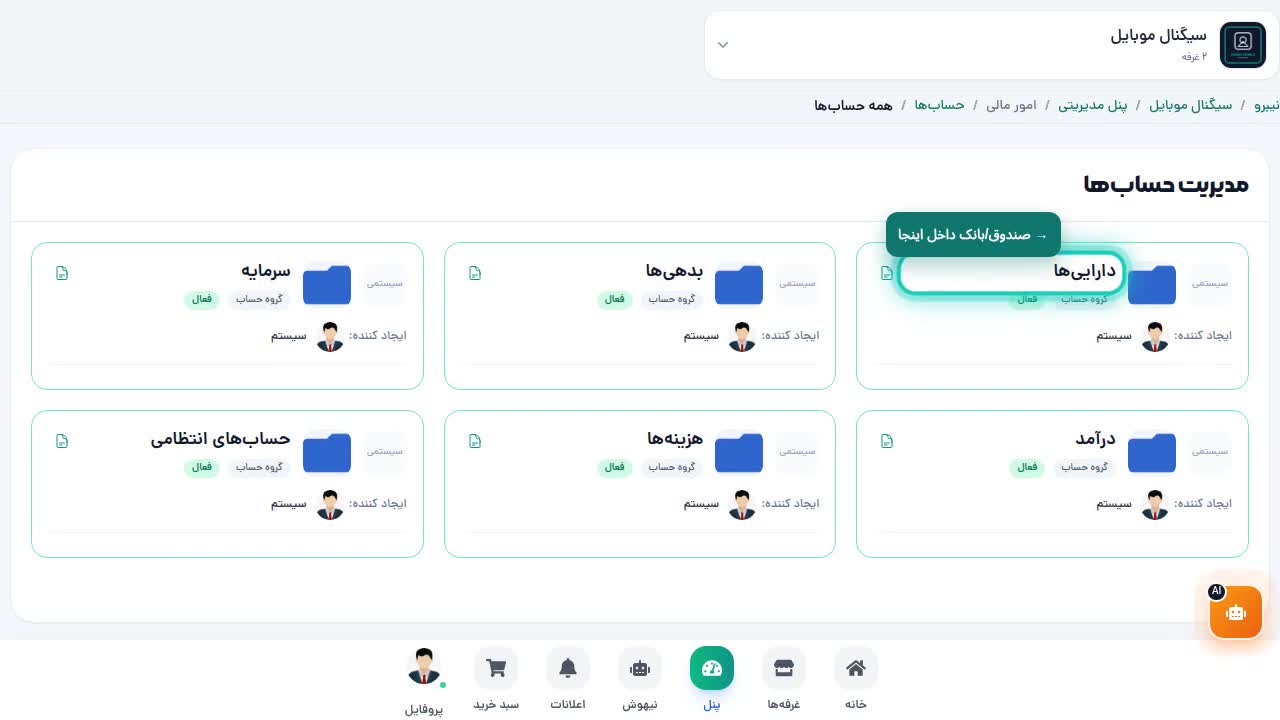
💡 اگر به یک حساب سیستمی نیاز به زیرمجموعه دارید، میتوانید حساب جدید در آن گروه اضافه کنید؛ اما خود حساب سیستمی قابل برش یا کپی نیست.
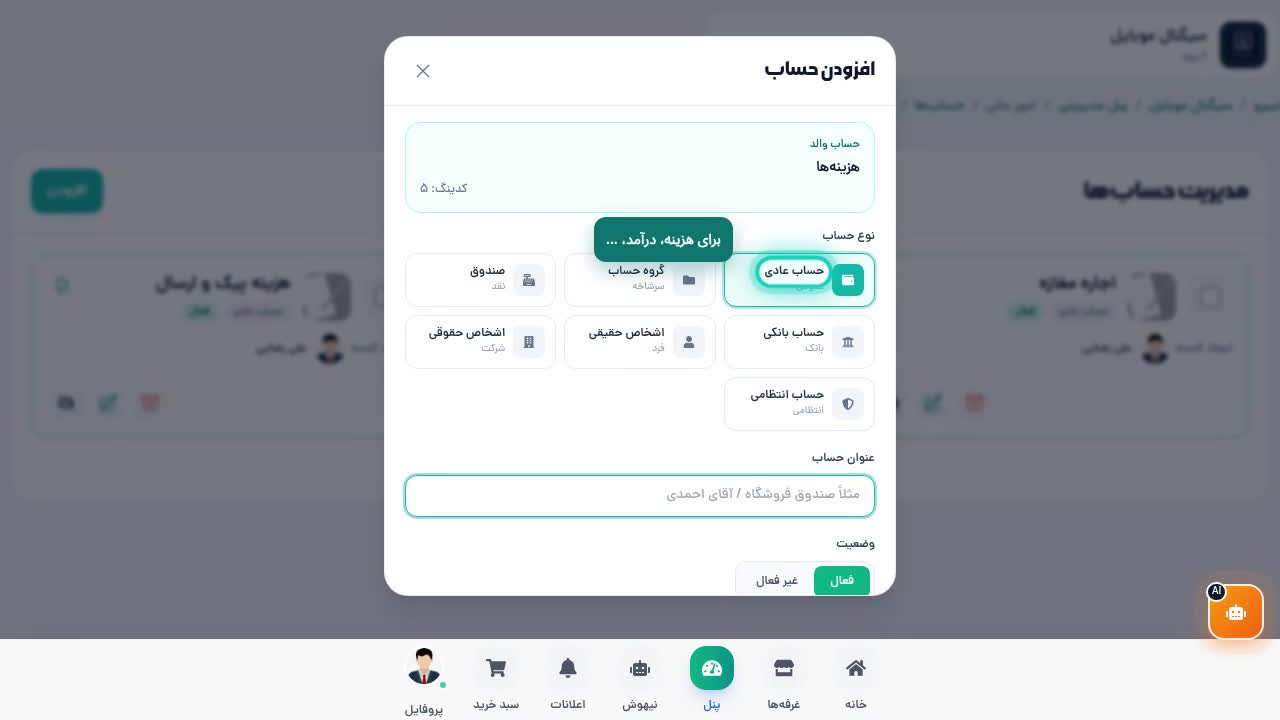
افزودن حساب جدید — مودال افزودن حساب
وقتی داخل یک گروه حساب هستید، دکمه «افزودن» در بالا ظاهر میشود. با کلیک روی آن، پنجره «افزودن حساب» باز میشود. در این پنجره نوع حساب را انتخاب میکنید: حساب عادی (برای هزینه/درآمد)، گروه حساب (برای ایجاد زیرمجموعه)، صندوق (برای پول نقد)، حساب بانکی، اشخاص حقیقی یا حقوقی.
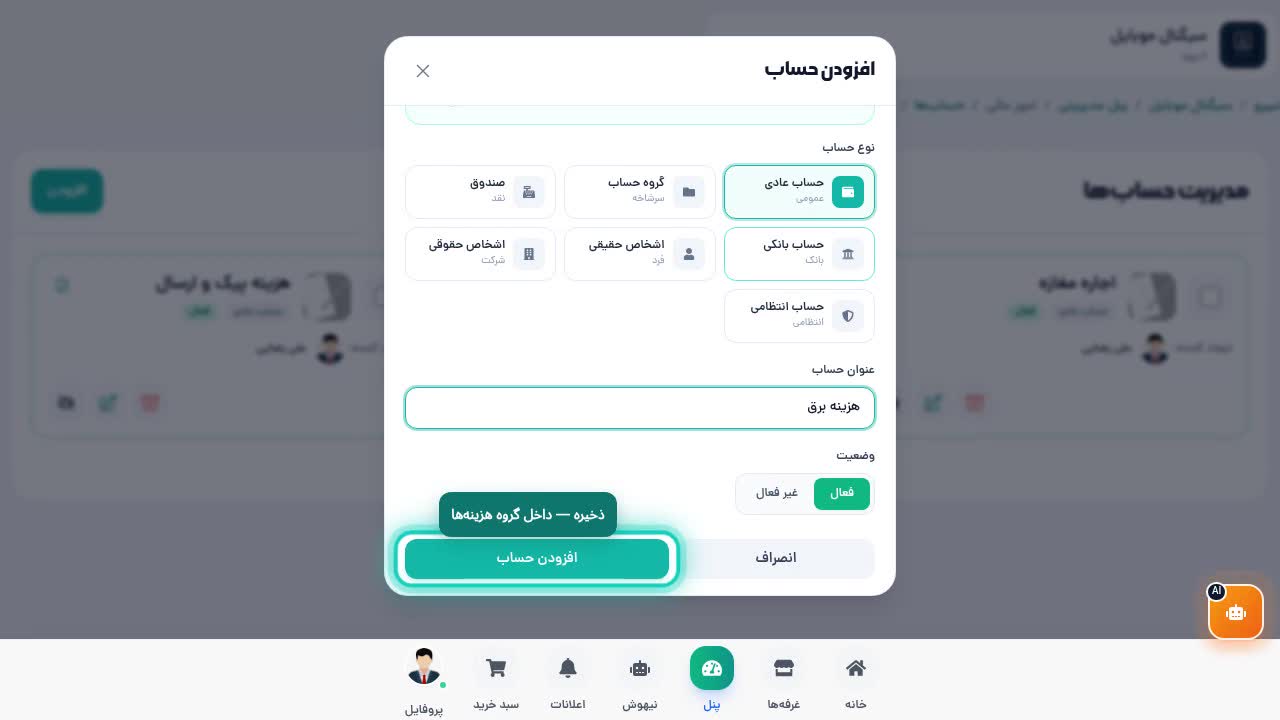
ذخیره حساب جدید
پس از انتخاب نوع حساب، عنوان حساب را وارد کنید (مثلاً «هزینه برق»). وضعیت را روی «فعال» نگه دارید و دکمه «افزودن حساب» را بزنید. حساب جدید بلافاصله در لیست همان گروه ظاهر میشود.
انتخاب چندتایی و کپی/برش
حسابهای غیرسیستمی چکباکس انتخاب دارند. با تیکزدن چند حساب، نوار عملیات در بالا ظاهر میشود. میتوانید «کپی» یا «برش» کنید. برای چسباندن به یک گروه دیگر بروید؛ دکمه «کپی در ...» یا «انتقال به ...» نشان میدهد مقصد کجاست. با Ctrl+A همه حسابهای قابل انتخاب در صفحه را میتوانید یکجا انتخاب کنید.
چسباندن حساب در گروه مقصد
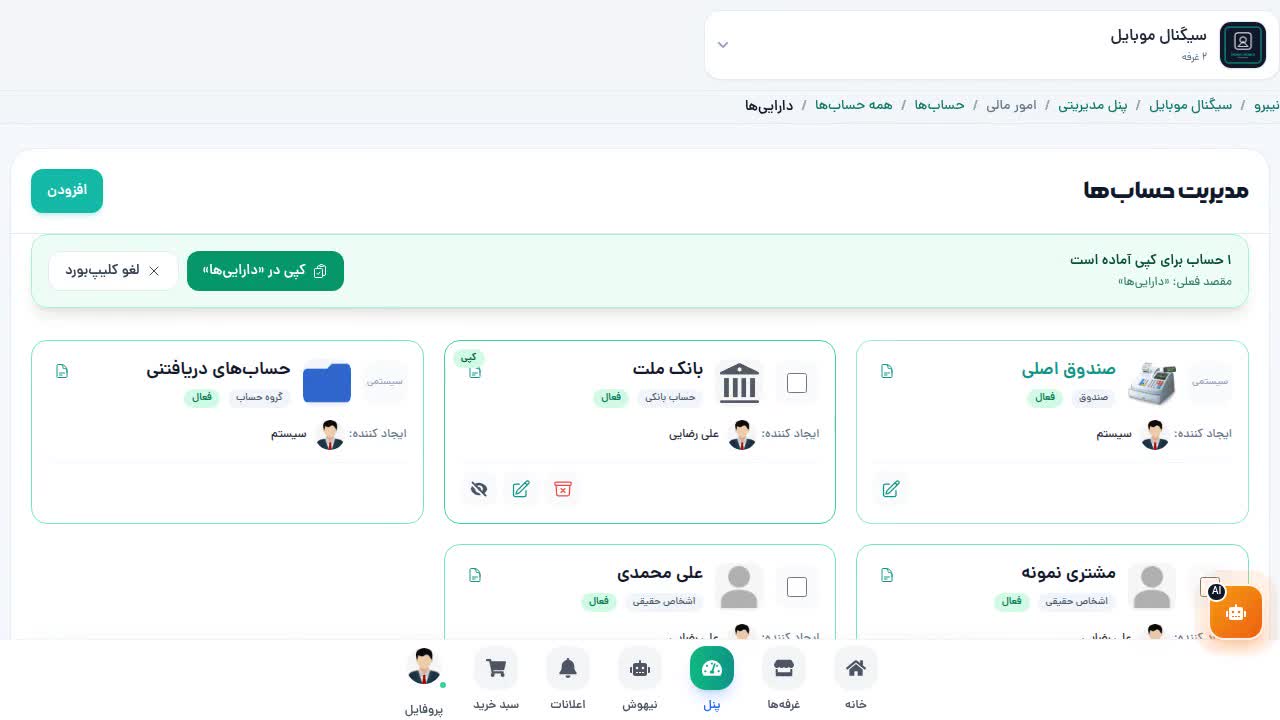
پس از کپی یا برش، وارد گروه مقصد شوید. نوار سبز رنگ در بالا نشان میدهد چند حساب در کلیپبورد آماده است. دکمه «کپی در ...» یا «انتقال به ...» را بزنید تا عملیات کامل شود. با «لغو کلیپبورد» میتوانید عملیات را لغو کنید.
پرسشهای متداول
آیا حسابداری جدا از فروشگاه است؟
صفحه جداست اما داخل پنل همان غرفه است و با فاکتور و گزارشات مالی یکپارچه کار میکند. هر فاکتور فروش بهصورت خودکار در حسابهای مربوطه ثبت میشود.
هزینه را در کجا ثبت کنم؟
وارد گروه «هزینهها» شوید، دکمه افزودن را بزنید، نوع «حساب عادی» را انتخاب کنید و عنوان هزینه را بنویسید (مثلاً «اجاره مغازه»). بعد هر بار که آن هزینه پرداخت میشود، در فاکتور یا ثبت دستی به این حساب وصل کنید.
تفاوت «حساب عادی» و «گروه حساب» چیست؟
گروه حساب مثل یک پوشه است — فقط برای سازماندهی به کار میرود و معامله مستقیم روی آن ثبت نمیشود. حساب عادی آخرین سطح است که تراکنشهای واقعی (پرداخت، دریافت) روی آن ثبت میشود.
دکمه صورتحساب (آیکون سند) روی کارت چه میکند؟
با کلیک روی آیکون صورتحساب (سند سبز رنگ) در کارت هر حساب، به صفحه «حساب معین» آن حساب میروید و تمام تراکنشها و مانده آن را میبینید.
چرا در ریشه «همه حسابها» نمیتوان حساب چسباند؟
چسباندن فقط داخل یک گروه حساب انجام میشود تا کدینگ زیر همان سرشاخه بماند و ساختار درخت حسابها صحیح باشد.
حساب سیستمی را میتوان منتقل کرد؟
خیر. صندوق و گروههای پیشفرض سیستم قابل کپی یا برش نیستند چون به عملکرد داخلی نیبرو وصل هستند.